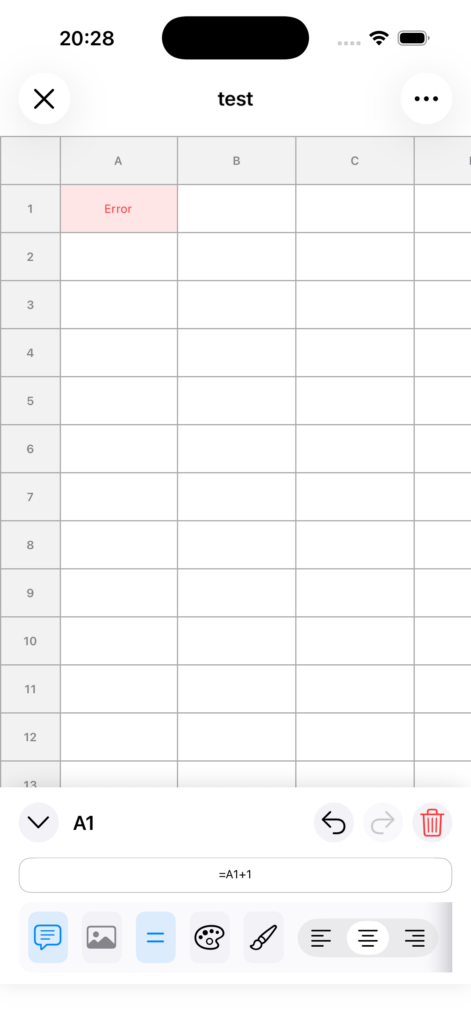
このページでは、数式入力中にセルをタップして参照を自動入力する方法を説明します。
使い方
1. 編集したいセルを開く
数式を入力したいセルをタップして、編集パネルを表示します。
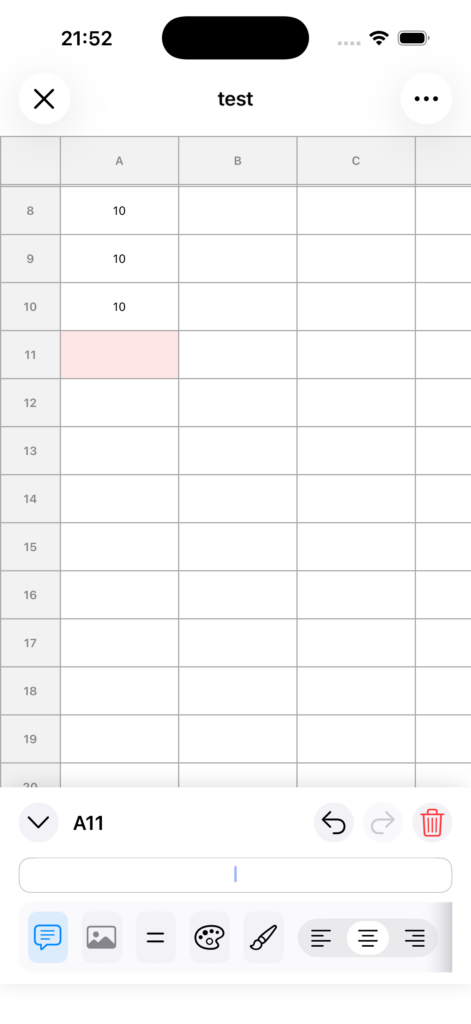
2. 数式入力を開始する
入力欄に = を入力して、数式モードにします。
例: =SUM( や = から開始
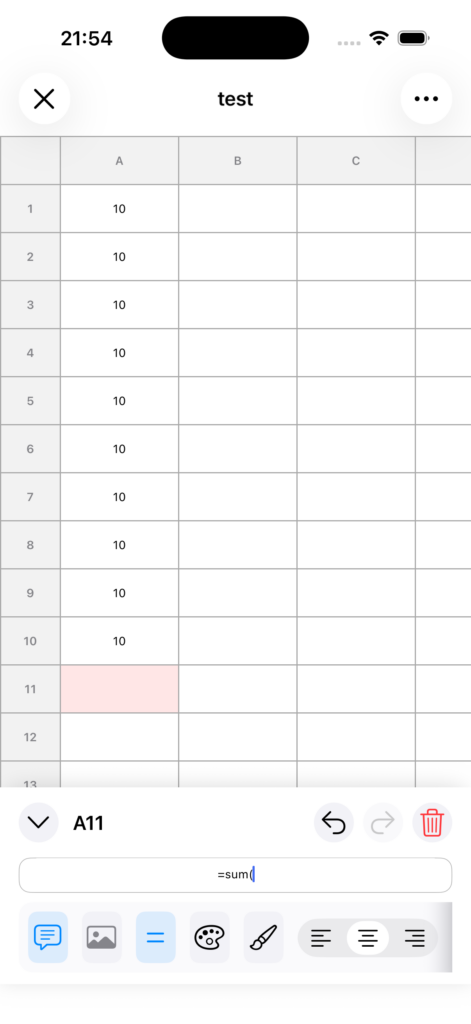
3. 参照したいセルをタップする
シート上で参照先セルをタップすると、セル名(例: A1)が入力欄に自動で挿入されます。:
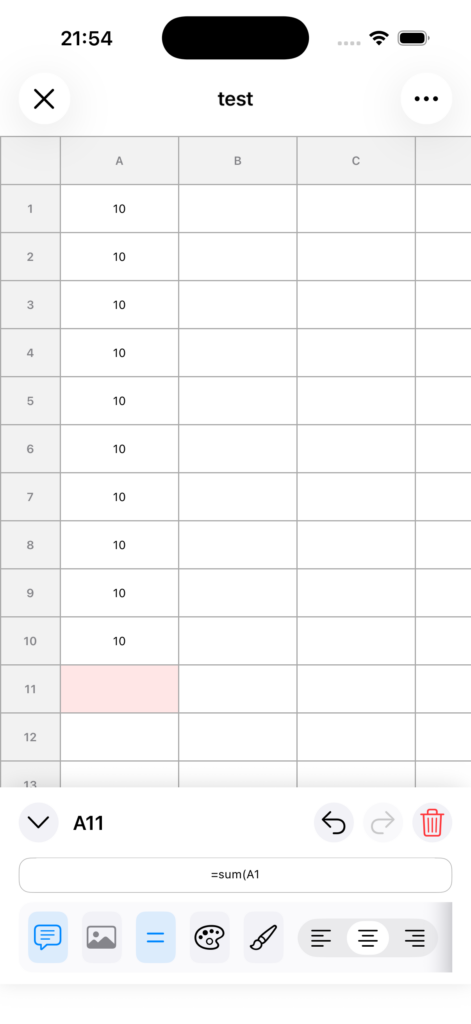
4. 必要な演算子や関数を続けて入力する
例: =A1+B1、=SUM(A1:A10) のように完成させます。
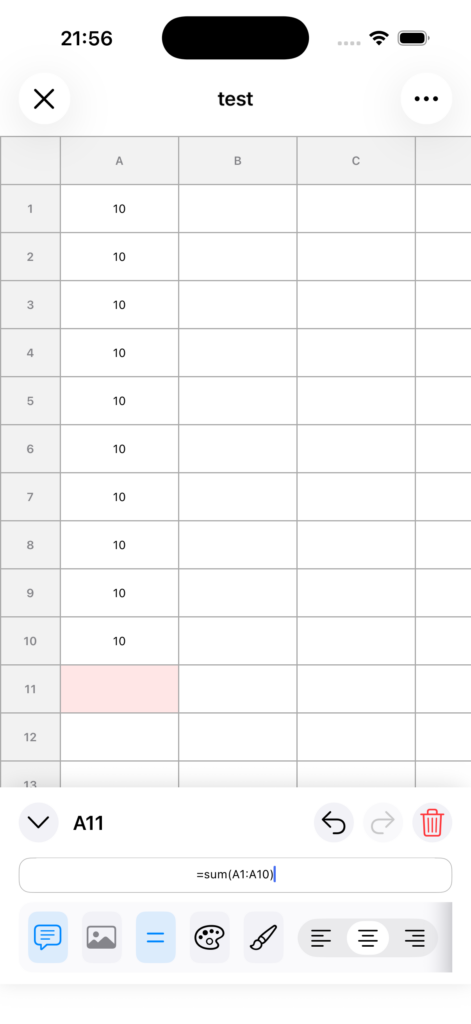
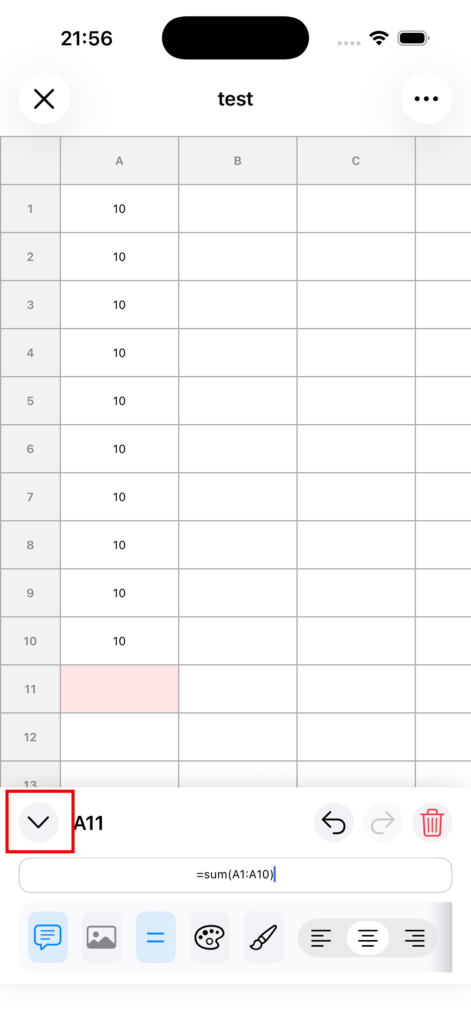
5. 確定する
編集を閉じるか別セルへ移動すると、数式が確定します。
補足
• この機能は「入力欄が数式編集中」のときに動作します。
• 手入力より参照ミスを減らせるので、複雑な式で特に便利です。
• 結果が不正な場合は Error 表示になります。